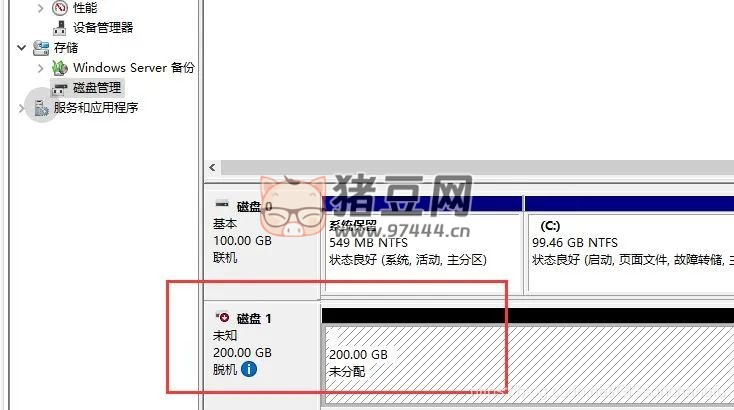
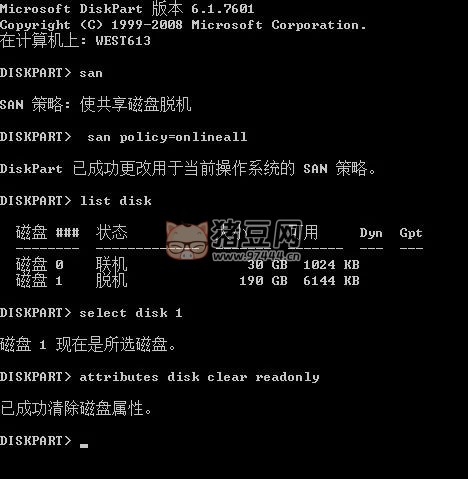
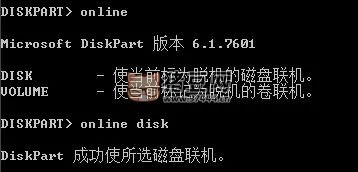
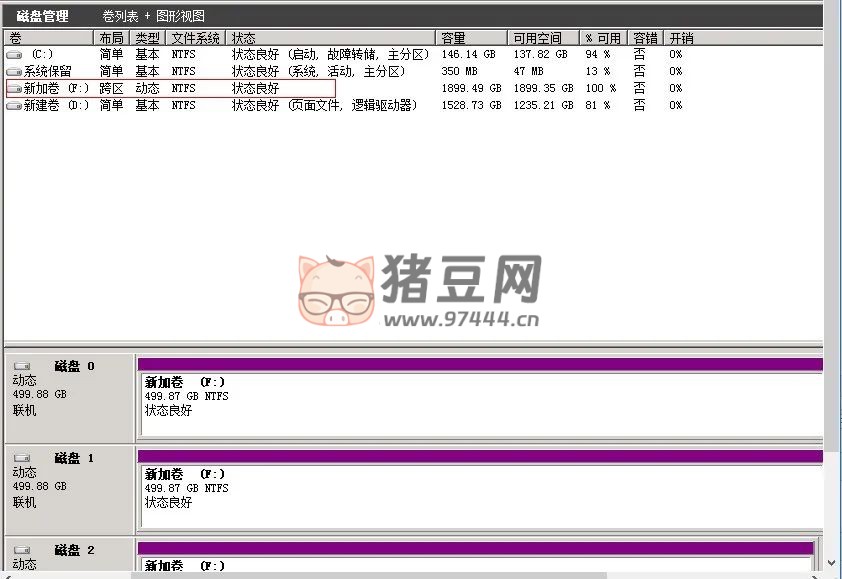
针对服务器来说,挂在磁盘可以说是服务器 运维 人员必备的技能, 今天 小编给大家介绍 Windows 服务器如何正确挂载磁盘, 希望 对大家能有所帮助! 1. 原系统为 Windows 2012 挂载了 500G 的磁盘存储,因业务需要重新安装为 Windows 2016 , 操作系统 安装好后,并没有在原来的磁盘存储 空间 上重新做映射。 2. 系统安装完成,安装完多路径 软件 后,无法对挂载的磁盘分区进行操作。 3. 鼠标指向小叹号会提示由于 管理 员设置的 策略 ,该磁盘处于脱机状态,这个时候磁盘是不能进行新增压缩卷,然后进行磁盘分区挂载。 首先要解决磁盘脱机的问题,具体解决方案步骤如下: 主要是使用 DISKPART.exe 命令 解除策略,然后让磁盘处于在线状态,并且清除只读状态。具体运行命令如下: 4.DISKPART> san policy=onlineall 设置策略为所以在线状态 5.DISKPART>list disk 列出磁盘列表 6.DISKPART> select disk 1 选中需要操作的磁盘 7.DISKPART>attributes disk clear readonly 将选中的磁盘清除只读状态 8.DISKPART>online disk 设置磁盘在线状态 4、右键点击未分配磁盘,点击新建简单卷,按下一步完成即可。 夸克资源精选合集








![[香港] 衰鬼撬墙脚 衰鬼撬墻腳...](http://akongwu.com/wp-content/uploads/2025/08/p2908108438.webp)
评论列表
发表评论